現在地
あなたがいる場所から、衛星がどの方向に見えるかを計算するために使います。
「Appの使用中は許可」を選ぶ CALINT Satellite View
ダウンロード
CALINT Satellite View
ダウンロード
QUICK START GUIDE
CALINT Satellite Viewを初めて使う人へ。準備から衛星の見方まで、むずかしい言葉をなるべく使わずに順番に説明します。
HOW TO EXPLORE
STEP 02–05
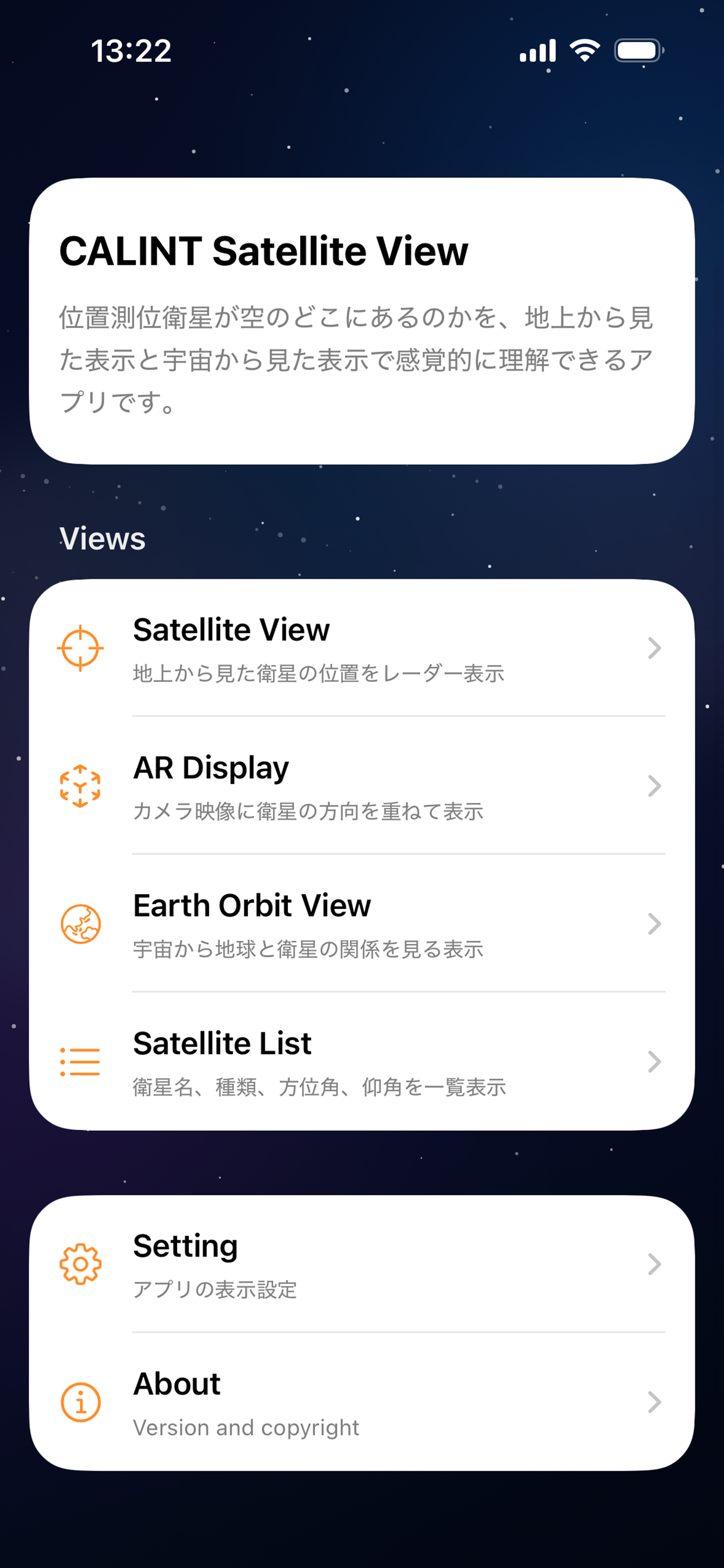
ホーム画面には4つの見方があります。まずはSatellite Viewから始めると、今いる場所の空と衛星の関係がわかりやすくなります。
SATELLITE VIEW
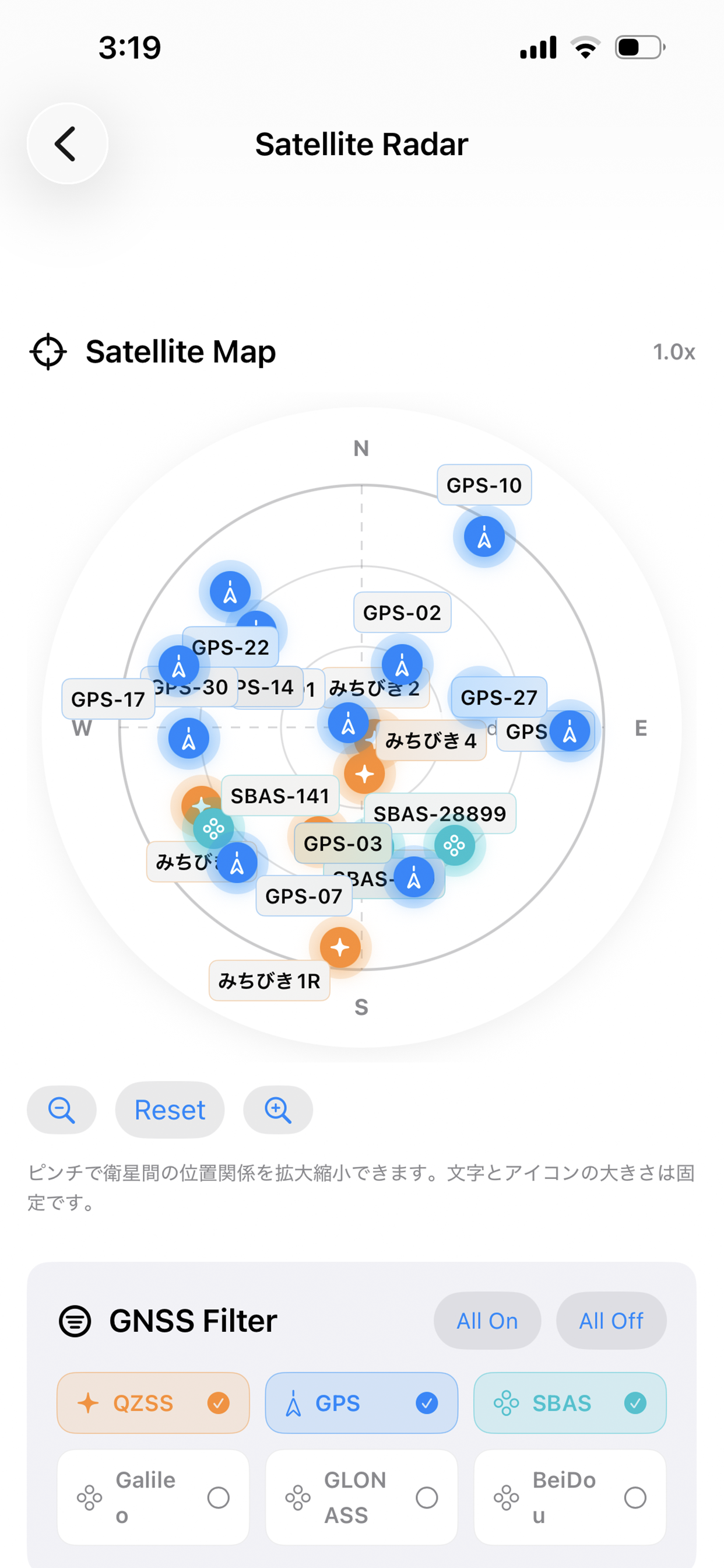
Satellite Viewを開くと、頭の上にある衛星が丸いレーダーの中に表示されます。丸の上が北、右が東、下が南、左が西です。
色のヒント:QZSS(みちびき)はオレンジ、GPSは青、SBASは水色で表示されます。
AR DISPLAY
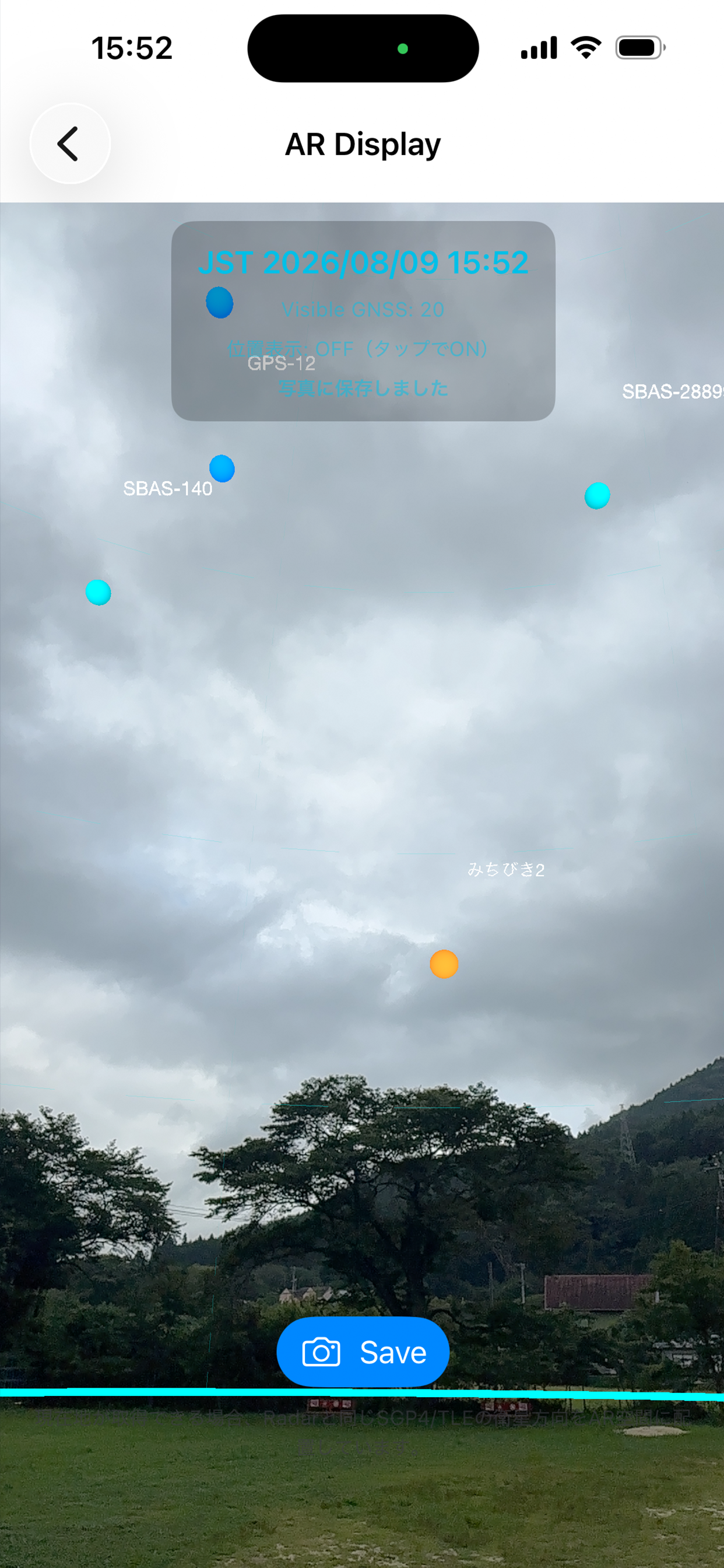
AR Displayでは、カメラに映る景色の上へ衛星の名前とマークを重ねます。スマホをゆっくり動かすと、どちらの空に衛星があるのかを感覚的に確かめられます。
現在地と公開されている軌道情報から計算した方向を、AR空間へ擬似的に置いたイメージです。建物や雲の向こうにある衛星も表示されることがあります。
上の情報パネルをタップすると位置表示のON/OFFを切り替えられ、「Save」を押すとAR画面を写真へ保存できます。
GNSS FILTER / SETTING
Satellite Viewの下にある「GNSS Filter」、またはホーム画面の「Setting」で、表示したい衛星の種類を選べます。
選べる種類:GPS、QZSS(みちびき)、Galileo、GLONASS、BeiDou、SBAS
MORE VIEWS
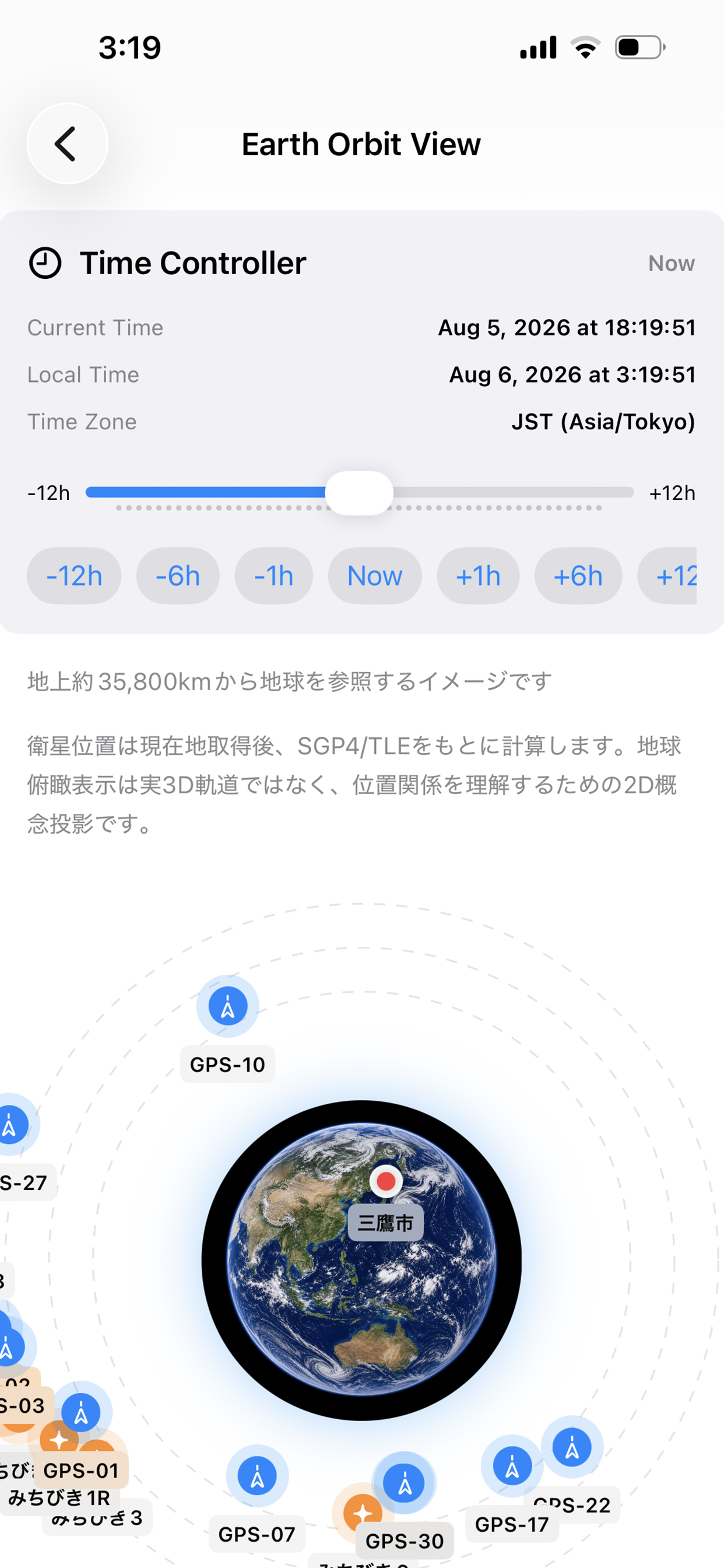
Earth Orbit Viewでは、地球と衛星の位置関係を宇宙から見たような形で表示します。時間を前後へ動かして、衛星の位置が変わる様子も観察できます。
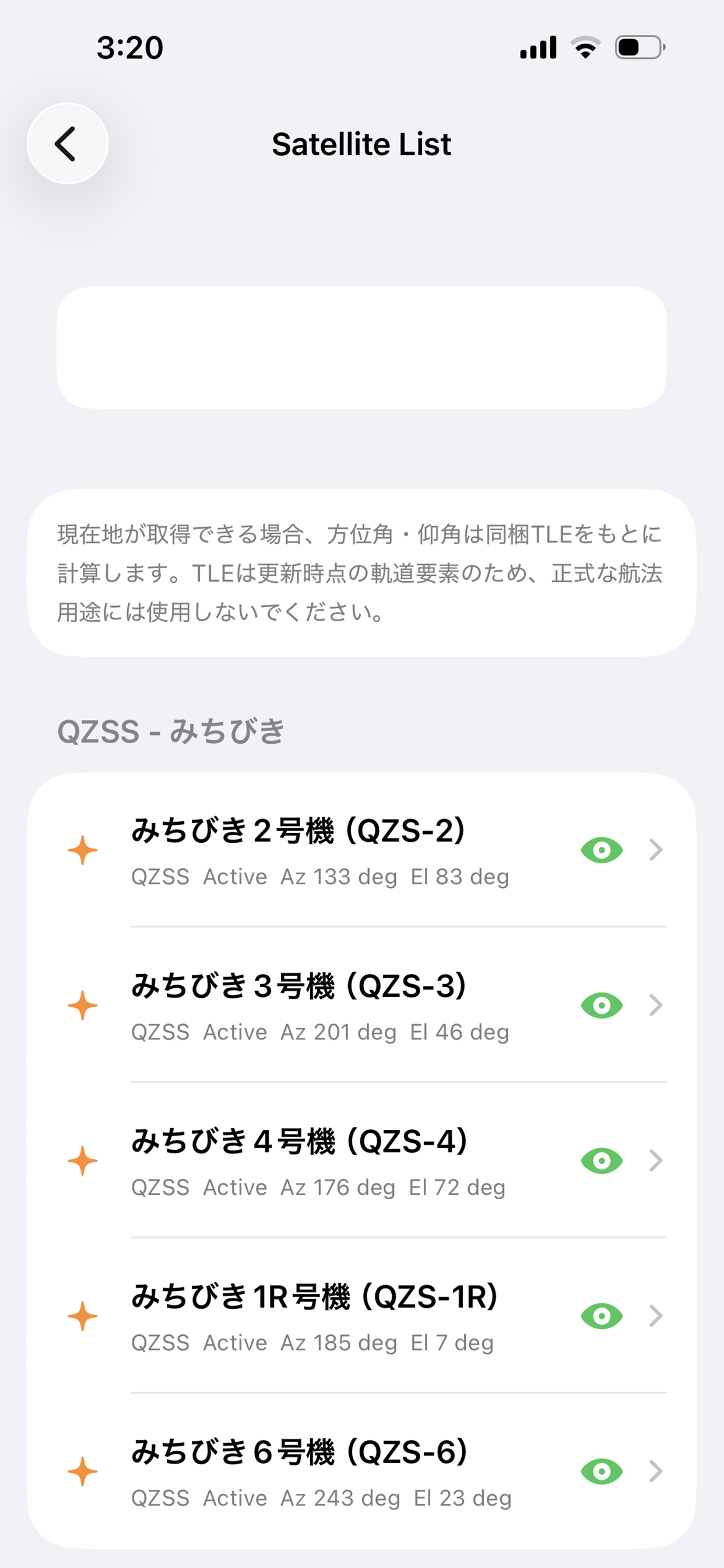
Satellite Listでは、衛星の名前・種類・方位角・仰角を一覧で確認できます。気になる衛星をタップすると、さらに詳しい情報を見られます。
QUICK HELP
現在地が許可されているか、GNSS FilterがOFFになっていないかを確認してください。今いる場所から地平線の下にある衛星は表示されません。
スマホを大きく8の字に動かし、方位センサーを整えてみてください。磁石を使ったケースや金属の近くでは方向がずれることがあります。
iPhoneの設定で、CALINT Satellite Viewによる写真への追加が許可されているか確認してください。
IMPORTANT
衛星位置はTLEと呼ばれる公開軌道情報から計算した概念表示です。正式な測位、航法、安全判断には使用しないでください。